
ANLEITUNG 7 VON 7
Mit der MyRoute-app können Sie navigieren und erhalten detaillierte Wegbeschreibungen. In dieser Anleitung erfahren Sie, wie Sie mit unserer App alle Ihre landschaftlich reizvollen Strecken optimal nutzen.
ACHTUNG! Um das Navigationsmodul unserer App zu verwenden, benötigen Sie ein Abonnement von Navigation Next. Dieses Abonnement können Sie monatlich, jährlich oder als Lifetime in unserem Webshop erwerben.
Inhaltsverzeichnis
Navigation starten
Lesen Sie den Abschnitt App - Routen & Tracklogs für die notwendigen Schritte vor dem Start der Navigation. Startrouten, AB-Routen und Panoramarouten unterscheiden sich geringfügig und werden daher in dieser Erklärung separat behandelt.
Route vs. Track
Die App bietet zwei Navigationsoptionen: Routennavigation und Tracknavigation. Wichtig zu wissen ist, dass sich die beiden Navigationsarten in einigen Funktionen unterscheiden. Wenn Sie die Option „Routen als Tracks navigieren“ aktivieren, wird die Tracknavigation zusätzlich zu Ihren Routen geöffnet.
Route
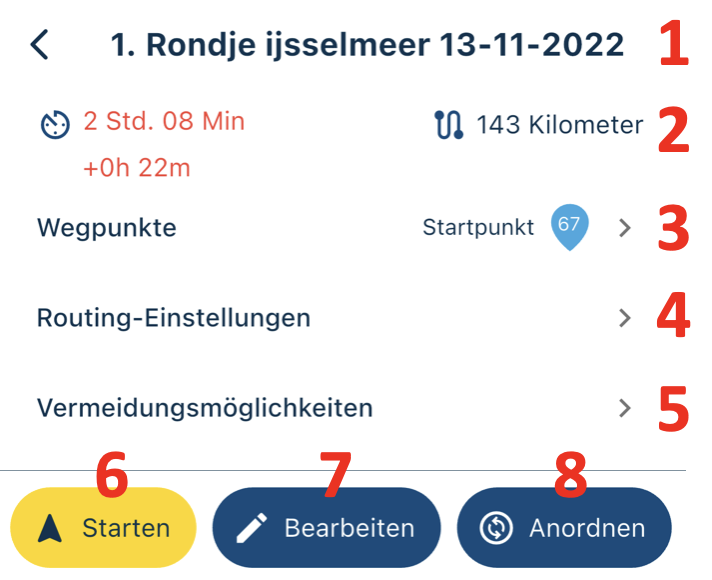
- Routenname: Hier finden Sie den Routennamen;
- Dauer und Entfernung: Hier finden Sie Dauer und Entfernung;
- Wegpunkte: Hier finden Sie die Liste der Wegpunkte. Öffnen Sie diese, um von einem bestimmten Wegpunkt aus zu starten;
- Routeneinstellungen
- Start vom nächstgelegenen Wegpunkt: Die Route vom nächstgelegenen Wegpunkt aus starten oder nicht.
- Aktuellen Standort verwenden: Die Route kann von Ihrem aktuellen Standort aus gestartet werden oder nicht;
- Routenoptimierung: Wählen Sie zwischen der schnellsten und der kürzesten Route;
- Vermeidungsoptionen: Geben Sie an, welche Straßen während der Navigation vermieden werden sollen;
- Start: Klicken Sie hier, um die Navigation zu starten;
- Bearbeiten: Klicken Sie hier, um die Route im Routenplaner zu öffnen;
- Anordnen: Diese Schaltfläche wird angezeigt, wenn eine Route (mit Start- und Endpunkt in unmittelbarer Nähe zueinander) für Ihren Standort nicht logisch verläuft. Klicken Sie hier, um den nächstgelegenen Routenpunkt als Startpunkt festzulegen.
AB-Route
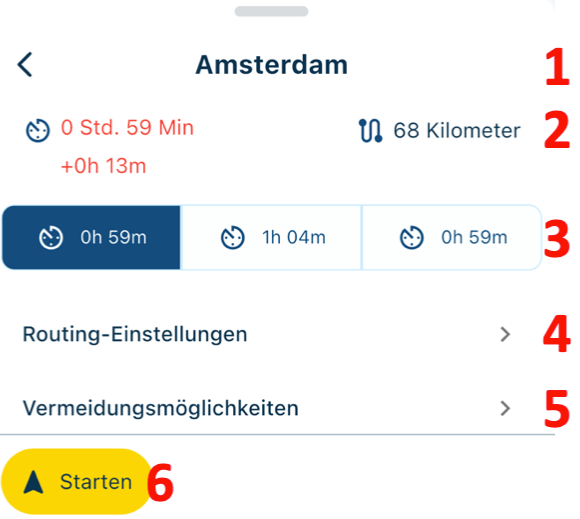
- Ziel: Sehen Sie Ihr Ziel;
- Dauer und Entfernung: Sehen Sie Dauer und Entfernung;
- Optionen: Falls die Route nützliche Alternativen bietet, werden diese hier angezeigt;
- Routeneinstellungen
- Routenoptimierung: Wählen Sie zwischen der schnellsten und der kürzesten Route.
- Vermeidungsoptionen: Geben Sie an, welche Straßen während der Navigation vermieden werden sollen;
- Start: Klicken Sie hier, um die Navigation zu starten.
Szenisch Route
Wenn Sie eine Landschaftsroute starten, wird nach der Einstellung der Optionen kein anderer Bildschirm angezeigt. Die Navigation startet sofort nach dem Klicken auf „Navigieren“. Weitere Informationen zu den Einstellungen für Landschaftsrouten finden Sie unter App – Routen & Tracklogs.
Navigation fortsetzen
Falls die Navigation versehentlich beendet wurde, keine Sorge. Diese Meldung erscheint beim Öffnen der App, und Sie können die Navigation einfach neu starten.
Navigationsbildschirm
Zur Erklärung des Navigationsbildschirms sind alle Optionen ausgewählt. In den Navigationseinstellungen können Sie festlegen, welche Informationen ausgeblendet werden sollen.
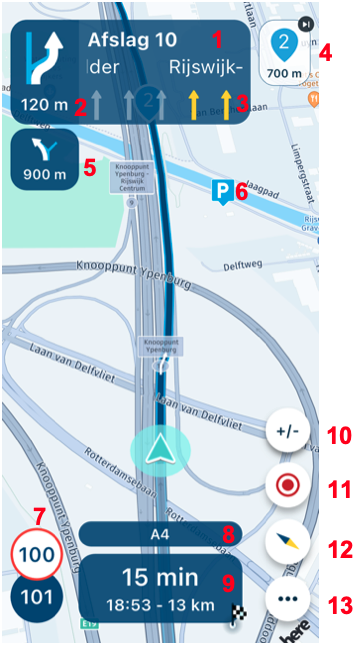
- Nächste Straße: Hier wird der Name der nächsten Straße angezeigt;
- Nächste Anweisung: Hier wird die nächste Anweisung angezeigt;
- Spurhinweise: Hier wird die zu nehmende Spur angezeigt, z. B. an einer Ausfahrt;
- Nächster Wegpunkt: Hier wird der nächste Wegpunkt angezeigt. Klicken Sie auf diese Schaltfläche, um diesen Wegpunkt zu überspringen (nur für Routen);
- Nächste Anweisung: Hier wird die nächste Anweisung angezeigt. Wenn Sie in den Navigationseinstellungen die Anzeige von Tankstellen aktiviert haben, wird hier die nächstgelegene Tankstelle angezeigt, sofern verfügbar;
- POI hinzufügen: Wenn Sie im Routenplaner POIs zur Route hinzugefügt haben, werden diese während der Navigation angezeigt. Halten Sie den POI gedrückt, um ihn zur Route hinzuzufügen;
- Geschwindigkeit: Hier werden die zulässige Höchstgeschwindigkeit und Ihre aktuelle Geschwindigkeit angezeigt;
- Aktuelle Straße: Hier wird der Name der Straße angezeigt, auf der Sie sich gerade befinden;
- Zeit und Dauer: Hier wird die verbleibende Zeit angezeigt. ACHTUNG! Hier können Sie zwischen Endpunkt, nächstem Formationspunkt oder Viapunkt wählen. Der Endpunkt wird standardmäßig angezeigt. Klicken Sie einmal, um Zeit und Entfernung zum nächsten Formationspunkt anzuzeigen. Klicken Sie anschließend erneut, um Zeit und Entfernung zum nächsten Viapunkt anzuzeigen;
- Vergrößern/Verkleinern: Das Zoomen erfolgt automatisch. Klicken Sie hier, um weiter hinein- oder herauszuzoomen. Möchten Sie zur Standardeinstellung zurückkehren? Klicken Sie auf den Kompass;
- Tracking: Klicken Sie hier, um das Tracking zu starten, anzuhalten oder zu stoppen. Sie können außerdem Statistiken anzeigen und ein Foto hinzufügen;
- Kompass: Die Kamera ist standardmäßig auf dynamisch eingestellt. Das bedeutet, sie ist geneigt und zoomt automatisch hinein und heraus. Weitere Informationen zu den verschiedenen Kameramodi finden Sie unter App - Basis;
- Menü öffnen: Klicken Sie hier, um das Menü zu öffnen;
Menü
Dieses Menü ist während der Navigation sichtbar. ACHTUNG! Einige Optionen sind in bestimmten Navigationsmodi nicht sichtbar. Dies wird entsprechend angezeigt.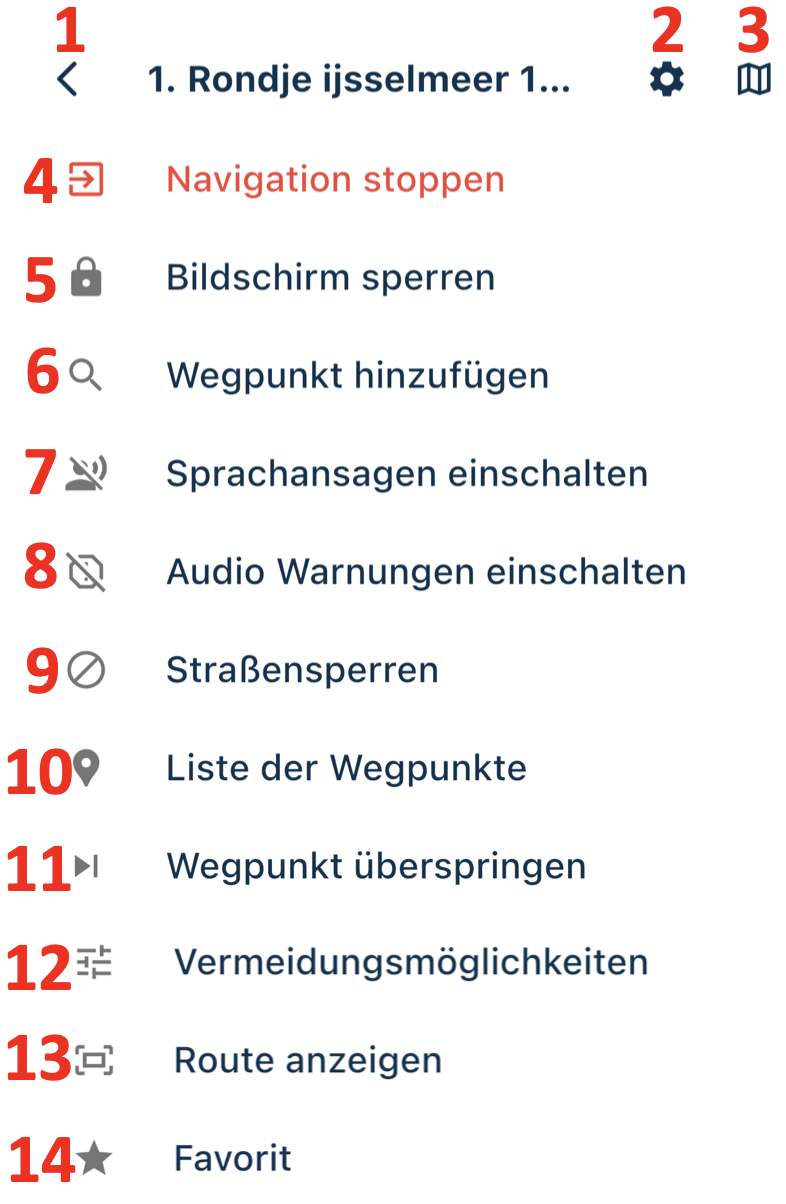
- Schließen: Klicken Sie hier, um das Menü zu schließen;
- Einstellungen: Öffnen Sie hier die Navigationseinstellungen;
- Karteneinstellungen: Öffnen Sie hier direkt die Karteneinstellungen;
- Navigation stoppen: Klicken Sie hier, um die Navigation zu beenden;
- Bildschirm sperren: Klicken Sie hier, um den Navigationsbildschirm zu sperren. Um diese Option zu deaktivieren, klicken Sie auf das Schlosssymbol auf dem Navigationsbildschirm;
- Wegpunkt hinzufügen: Klicken Sie hier, um während der Navigation einen Zwischenstopp hinzuzufügen. Dies kann entweder ein POI oder eine benutzerdefinierte Adresse sein. ACHTUNG! Diese Option ist für landschaftlich reizvolle Strecken nicht verfügbar;
- Sprachansagen: Aktivieren oder deaktivieren Sie hier schnell Ihre Sprachansagen;
- Audio Warnungen: Aktivieren oder deaktivieren Sie hier schnell Ihre akustischen Warnungen;
- Straßensperren: Hier können Sie eine Weiterleitung hinzufügen und verwalten;
- Wegpunkte: Klicken Sie hier, um die Liste der Wegpunkte zu öffnen. ACHTUNG! Nur während der Navigation sichtbar;
- Wegpunkt überspringen: Klicken Sie hier, um den nächsten Wegpunkt zu überspringen. ACHTUNG! Nur während der Routenführung sichtbar;
- Vermeidungsmöglichkeiten: Hier können Sie Optionen zur Vermeidung von Navigationsfehlern hinzufügen und anpassen;
- Route anzeigen: Klicken Sie hier, um die gesamte Route anzuzeigen;
- Favorit: Klicken Sie hier, um Ihren aktuellen Standort als Favorit zu speichern.
ACHTUNG! Auf Szenische Routen wird Ihnen die Option „Zurück zur Route“ angezeigt. Falls Sie von der Route abweichen müssen, klicken Sie hier, um zum nächstgelegenen Punkt zurückzukehren.
Straßensperren
Sie fahren eine schöne Route, aber plötzlich stoßen Sie auf eine lästige Straßensperrung. Mit unserer Navigation können Sie jetzt ganz einfach eine Umleitung zu Ihrer Route hinzufügen, sodass Sie nach der gesperrten Straße wieder auf Ihre Route zurückgeführt werden.
Gehen Sie während der Navigation im Menü zu Straßensperren und wählen Sie aus, wie Sie die Umleitung hinzufügen möchten: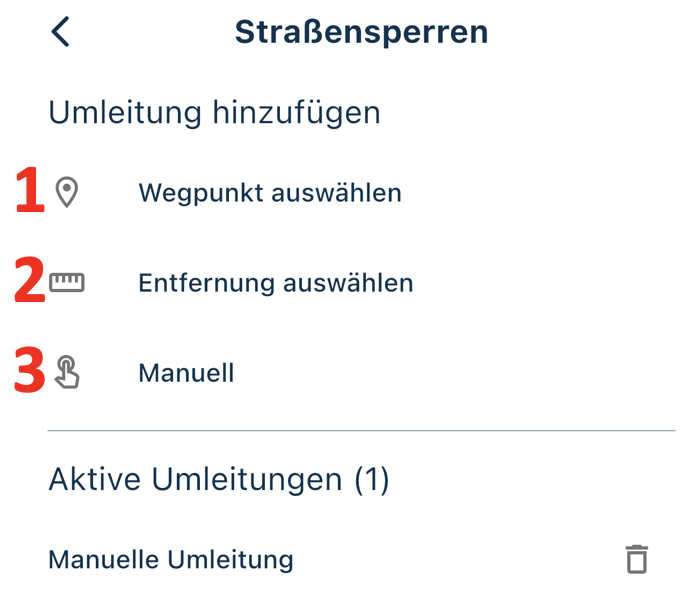
- Wegpunkt auswählen: Die Umleitung gilt bis einschließlich des ausgewählten Routenpunkts. Sie werden also zum nächsten Punkt weitergeleitet;
- Entfernung auswählen: Schätzen Sie die Länge der Straßensperrung selbst ein, indem Sie eine eigene Entfernung eingeben oder eine vorgeschlagene Entfernung auswählen;
- Manuell: Klicken Sie auf die Route, um die Sperrung selbst einzugeben, und wählen Sie den Start- und Endpunkt der Sperrung.
Wenn Sie eine Umleitung hinzugefügt haben, sehen Sie Aktive Umleitungen. Klicken Sie auf eine Umleitung, um sie auf der Karte anzuzeigen und sie gegebenenfalls zu entfernen. Probieren Sie beim Erstellen einer Umleitung einfach aus, welche Option für Sie am sinnvollsten ist.
Navigationseinstellungen
Funktionen
Die folgenden Einstellungen wirken sich darauf aus, wie die Navigation berechnet wird und wie die Route während der Fahrt geändert werden kann.
- Offline-Navigation: Fahren Sie irgendwohin, wo Sie sich über Ihren Internetzugriff nicht sicher sind? Dann schalten Sie die Offline-Navigation ein. ACHTUNG! Bevor Sie diese Option nutzen können, müssen Sie die Karte der betreffenden Region offline verfügbar machen. Weitere Informationen zum Herunterladen von Karten finden Sie unter Offline-Karten.
- Wegpunkte automatisch überspringen: Durch aktiveren dieser Option wird ein Wegpunkt automatisch übersprungen, wenn Sie einen Wegpunkt nicht passieren können. Anschließend erscheint eine Popup-Meldung, mit der Sie das Überspringen noch abbrechen können. Wenn Sie nichts unternehmen, wird der Wegpunkt übersprungen.
- Verkehrsbewusste Routenberechnung: Wenn diese Option aktiviert ist, werden Ihnen beim Start der Navigation die Verzögerungen auf der Karte angezeigt. Bei großer Verspätung wird die Ankunftszeit gelb angezeigt. Außerdem wählt die App bei einer Neuberechnung die schnellste Route aus.
- Suchen Sie nach Tankstellen entlang der Route: Wählen Sie hier, ob Sie Tankstellen entlang der Route sehen möchten. Auf diese Weise können Sie dies ganz einfach zu Ihrer Navigation hinzufügen.
- Überprüfen Sie die Routen auf der HERE-Karte: Wählen Sie, ob überprüft werden soll, ob die Route in der HERE-Karte erstellt wurde oder nicht. Wenn die Route nicht in der HERE-Karte erstellt wird, können Unterschiede zwischen der erstellten Route und der endgültigen Route, die navigiert wird, entstehen.
- Suchen Sie nach Routenverstößen: Es kann vorkommen, dass Ihre Route eine Straße enthält, die Sie grundsätzlich nicht befahren dürfen, die Route aber aufgrund der Umstände trotzdem auf dieser Straße verläuft (denken Sie an einen platzierten Routenpunkt auf einer Straße mit einer Gewichtsbeschränkung für LKWs). Mit dieser Einstellung erhalten Sie beim Starten der Navigation und beim Fahren eine Warnung, wenn Ihre Route eine solche Straße enthält.
- Überprüfen Sie die Track-Navigation auf Fehler: Wenn diese Option aktiviert ist, erhalten Sie vor dem Start der Navigation eine informative Meldung mit Punkten, die Probleme verursachen können. Klicken Sie auf „Nein“, wenn Sie diese Punkte nicht sehen möchten, und klicken Sie auf „Ja“, um die Punkte auf der Karte anzuzeigen.
- Track-Navigation für Routen zulassen: Wählen Sie hier aus, ob Track-Navigation für Routen erlaubt ist oder nicht. Wenn diese Funktion aktiviert ist, wird die Track-Navigation immer gestartet, unabhängig davon, ob es sich um eine Route oder einen Track handelt.
- Tracklog für Routen automatisch starten: Wenn Sie diese Einstellung aktivieren, wird der Track automatisch gestartet, wenn Sie losfahren. ACHTUNG! Diese Funktion funktioniert nur beim Navigieren von Routen.
Audio
Während der Navigation ist es möglich, bestimmte Benachrichtigungen zu erhalten. Diese können in diesem Menü ein- oder ausgeschaltet und angepasst werden.
- Lautstärke: Passen Sie hier die Lautstärke der Sprachanweisungen an. Spielen Sie das Audiobeispiel ab, um den Ton für Benachrichtigungen mithilfe der Lautstärketasten anzupassen.
- Stimme: Passen Sie hier die Stimme der Anweisungen an.
- Sprachansagen: Wählen Sie hier, ob Sie Sprachanweisungen erhalten möchten oder nicht. Es besteht auch die Möglichkeit, zwischen vollständig gesprochenen Anweisungen oder nur einem Piep als Warnung zu wählen. ACHTUNG! Um auch Beschreibungen von Wegpunkten zu hören, müssen Sie hier die Option „Aktiviert“ auswählen.
- Audioverzögerung: Stellen Sie fest, dass Anweisungen manchmal nur teilweise verständlich sind? Aktivieren Sie hier die Audioverzögerung; die App wartet dann länger, bevor sie die Anweisung ausspricht.
- Anzahl der Sprachansagen pro Anweisung: Geben Sie hier an, wie viele Anweisungen Sie mit einer Anweisung erhalten möchten. Sie können aus vier Optionen wählen, nämlich:
- Sie hören die Anweisung einmal, nur die Aktion selbst
z.B. jetzt rechts abbiegen - Erhalten Sie außerdem eine Erinnerung an die Entfernung zum Geschehen
z.B. nach 500m rechts abbiegen - Erhalten Sie eine zusätzliche Erinnerung an die zu ergreifenden Maßnahmen
z.B. nach 2km rechts abbiegen - Informieren Sie sich so weit wie möglich über die zu ergreifenden Maßnahmen
z.B. nach 5km rechts abbiegen
ACHTUNG! Unabhängig von der Anweisung für die Aktion sind die anderen Meldungen nicht immer garantiert. Manchmal gibt es diese nicht.
- Wegpunkt-Benachrichtigungen: Wählen Sie aus, ob Sie eine Benachrichtigung erhalten möchten, wenn Sie sich einem Wegpunkt nähern. Es ist auch möglich, zwischen allen Wegpunkten oder nur den Viapunkten zu wählen.
- Geschwindigkeitswarnungen: Möchten Sie lieber eine Warnung erhalten, wenn Sie zu schnell fahren? Dies können Sie hier ein- oder ausschalten. Oder möchten Sie nur eine Warnung erhalten möchten, wenn eine bekannte Radarkamera in der Nähe ist?
Bildschirmgestaltung
Jeder hat andere Wünsche an den Navigationsbildschirm. Einige Benutzer möchten beispielsweise alle Informationen auf einmal sehen, während andere Benutzer eine minimale Ablenkung auf dem Bildschirm bevorzugen. Wählen Sie mit diesen Einstellungen aus, was Sie standardmäßig auf dem Bildschirm haben möchten oder nicht, und sehen Sie, was für Sie besser funktioniert und was nicht!
- Aktuelle Straße: Sehen Sie den Namen der Straße, auf der Sie gerade fahren, auf dem Bildschirm.
- Bevorstehender Wegpunkt: Sehen Sie, welcher Wegpunkt als nächstes kommt. ACHTUNG! Wenn Sie Track-Navigation oder A-B-Navigation wählen, ist diese Option standardmäßig nicht sichtbar.
- Nächste Anweisung: Sehen Sie, was die nächste Anweisung sein wird.
- Die nächste Straße: Sehen Sie sich den Namen der nächsten Straße.
- Höhe und Kompass: Zeigen Sie die Höhe mit Kompassrichtung an.
- Fahrspuranweisungen: Sehen Sie, welche Fahrspur Sie zum Beispiel bei einer Ausfahrt am besten nehmen sollten. Hier können Sie zwischen einer einfachen Ansicht oder einer Detailansicht wählen.
- Warnungen von Verkehrskameras: Sehen Sie sich eine Warnung im Bild an, wenn eine bekannte Radarkamera vorhanden ist.
- Geschwindigkeitsinformationen: Sehen Sie sich die Geschwindigkeitsinformationen auf dem Bildschirm an, sowohl wie schnell Sie aktuell fahren als auch wie schnell Sie hier tatsächlich fahren dürfen.
- Informationen zum nächsten Wegpunkt anzeigen: Wählen Sie hier, ob Sie Informationen zum bevorstehenden Wegpunkt sehen möchten. Unterscheiden Sie außerdem, ob Sie nur die Informationen von Viapunkten oder von allen Wegpunkten sehen möchten.
- Originalroute anzeigen: Wählen Sie hier, ob Sie unabhängig von Ihrer Fahrweise weiterhin die Originalroute sehen möchten oder nicht.
- Tracklog anzeigen: Wenn Tracking aktiviert ist, wählen Sie hier, ob Sie die Trackinglinie sehen möchten oder nicht.
Kartenebene
Neben der Anleitung ist es auch wichtig, die Navigation optisch möglichst an die eigenen Wünsche anzupassen. Wählen Sie daher in diesen Einstellungen aus, wie das Erscheinungsbild der Karte und der Positionsanzeige aussehen soll.
- Kartenstil: Klicken Sie hier, um die Kartenstileinstellungen zu öffnen.
- Farbe der Positionsanzeige: Passen Sie hier die Farbe der Positionsanzeige so an, dass sie für Sie am besten sichtbar ist.
- Positionsanzeigekreis: Wählen Sie hier, ob Sie einen Kreis um die Positionsanzeige wünschen oder nicht.
- Zoom-Anpassungen: Mit dieser Einstellung ist es möglich, basierend auf Ihrem Fahrverhalten automatisch hinein- und herauszuzoomen. Sie können diese Option deaktivieren oder nur auf Grundlage Ihrer Geschwindigkeit, nur der Fahranweisungen oder einer Kombination aus beidem verwenden.
- Standard-Zoomkorrektur: Hier können Sie angeben, ob die Karte standardmäßig vergrößert oder weiter verkleinert werden soll.
- Neigungskorrektur: Legen Sie hier fest, ob Sie beim Navigieren mehr oder weniger Horizont sehen möchten.
- Opazität der Linien: Bestimmen Sie, wie sichtbar die Routenlinie während der Navigation ist.
- Linienbreite: Bestimmt, wie dick die Routenlinie beim Navigieren ist.
- POI-Größe: Passen Sie hier die Größe der POI-Symbole an.
- Größe der Positionsanzeige: Hier können Sie die Größe der Positionsanzeige anpassen.
- Kartenthema: Wählen Sie zwischen der hellen oder dunklen Darstellung der Karte. ACHTUNG! Dies ist unabhängig vom Thema der App selbst. Wenn Sie hier „Telefon-Thema“ wählen, berücksichtigt die App selbst beispielsweise Sonnenauf- und -untergang, aber auch die Einfahrt in einen Tunnel.
- Farbschema: Wählen Sie eines von drei Farbschemata.
- Ausgabe: Wählen Sie hier aus, welche Art von Karte Sie beim Navigieren sehen möchten.
- Gebäudeansicht: Wählen Sie hier, ob Sie Gebäude auf der Karte sehen möchten oder nicht. Wenn Sie Gebäude sehen möchten, können Sie auch wählen, ob diese Gebäude in 2D oder 3D angezeigt werden.
- Höhenunterschied: Wählen Sie hier, ob Sie beim Navigieren einen Höhenunterschied auf der Karte sehen möchten oder nicht.
- Fahrzeugbeschränkungen: Auf der Karte sehen Sie permanent die Beschränkungen des jeweiligen Fahrzeugs. Geben Sie hier an, welche Fahrzeugbeschränkungen Sie sehen möchten oder ob Sie diese lieber nicht auf der Karte sehen möchten.
Apple CarPlay
Mit MyRoute-app können Sie auch mit Apple CarPlay navigieren. ACHTUNG! Die Sprache in den Screenshots ist Englisch (und teilweise Niederländisch), aber wenn Sie die Funktion selbst verwenden, wird selbstverständlich die Sprache der App verwendet.
Startbildschirm
Wenn Sie CarPlay starten, ohne die Navigation über die App zu starten, wird die Karte angezeigt. Tippen Sie auf den Bildschirm, um die folgenden Optionen anzuzeigen.
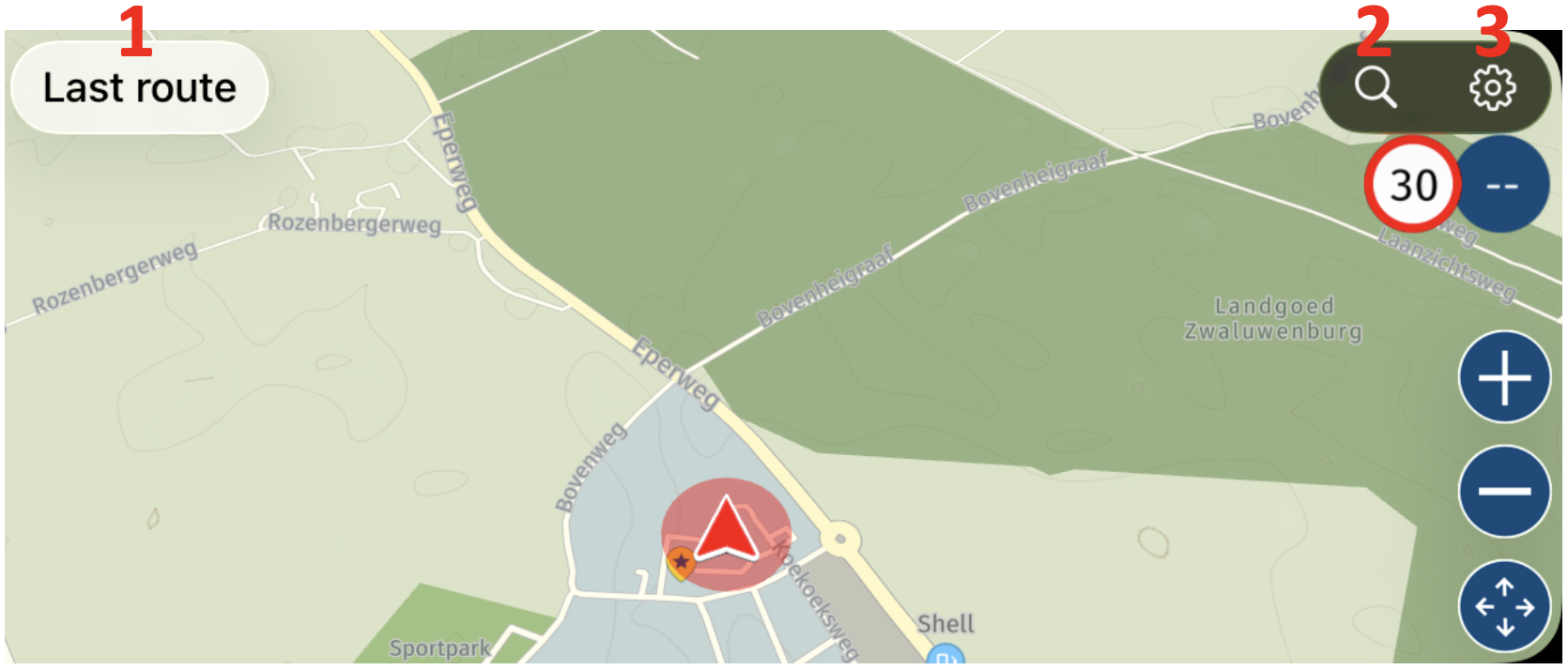
- Letzte Route starten;
- Nach einem Ziel suchen;
- Einstellungen öffnen.
Tippen Sie auf die Lupe, um zum Suchbildschirm zu gelangen. Hier können Sie unter anderem Ihre Routen, typische POIs wie Restaurants und Tankstellen sowie eine Tastatur finden, über die Sie nach einer Adresse suchen können.
Unter den Einstellungen finden Sie folgende Optionen:
- Tracklogs: Starten Sie hier Ihren Tracklog. Anschließend können Sie ihn im selben Menü pausieren, speichern oder löschen oder Ihre Statistiken anzeigen;
- Kameramodus: Wechseln Sie zwischen Norden, Fahrtrichtung und Automatisch, um Ihre Orientierung auf der Karte nach Ihren Wünschen anzuzeigen;
- Kartenstil: Wählen Sie hier zwischen Satellit und Standard und legen Sie fest, ob das Design automatisch wechseln oder standardmäßig hell oder dunkel sein soll;
- Reisemodus: Passen Sie hier Ihren Reisemodus an.
Navigation starten
Wenn Sie eine Route oder ein Ziel gefunden haben, wird der folgende Bildschirm angezeigt.
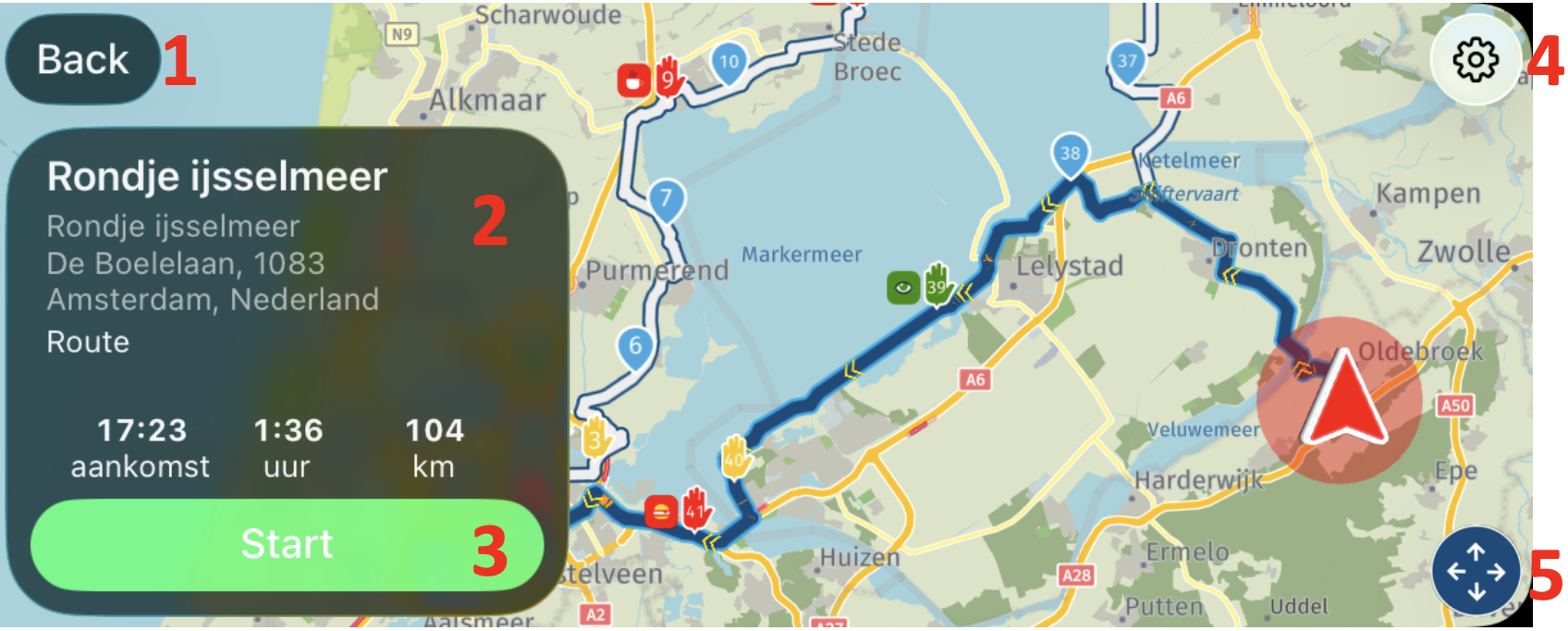
- Zurück: Zum Startbildschirm zurückkehren;
- Routeninformationen: Hier sehen Sie Informationen zu Ihrer Route bzw. Ihrem Ziel;
- Start: Tippen Sie hier, um die Navigation zu starten;
- Einstellungen: Legen Sie hier fest, welche Straßen erlaubt bzw. nicht erlaubt sind;
- Pfeile: Durch Tippen hier können Sie sich auf der Karte bewegen.
Navigationsbildschirm
Der Navigationsbildschirm zeigt, was innerhalb der Einschränkungen von CarPlay möglich ist, sowie selbstverständlich die Funktionen, die Sie in den Einstellungen aktiviert haben.
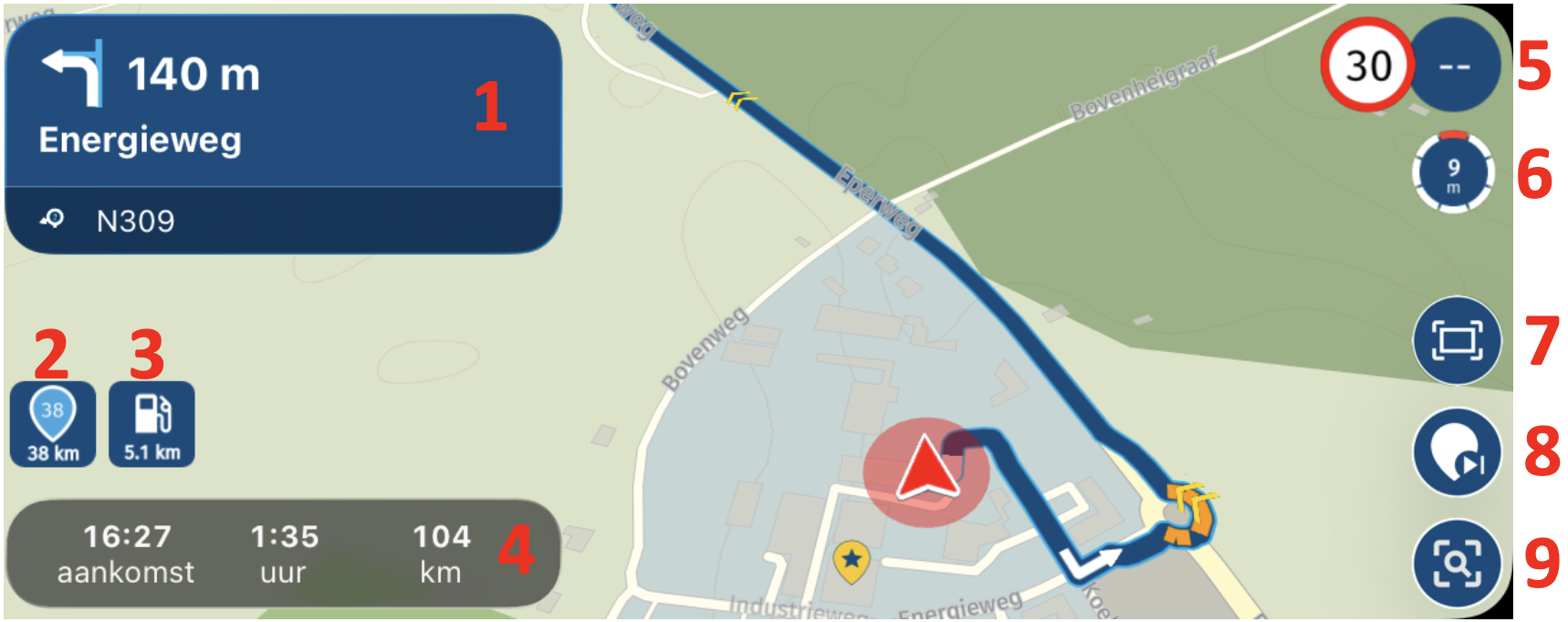
- Navigationsanweisungen: Hier sehen Sie alle für die Navigation erforderlichen Anweisungen;
- Nächster Routenpunkt: Wenn eine Route angezeigt wird, wird hier der nächste Routenpunkt angezeigt;
- Tankstelle: Hier sehen Sie, wie weit die nächste Tankstelle entfernt ist;
- Informationen: Hier sehen Sie die Ankunftszeit sowie die verbleibende Zeit und Entfernung;
- Geschwindigkeit: Hier werden die zulässige Geschwindigkeit und Ihre aktuelle Geschwindigkeit angezeigt;
- Höhenmesser und Kompass: Sehen Sie, wo Norden ist und auf welcher Höhe Sie sich befinden;
- Gesamte Route: Die gesamte Route anzeigen;
- Wegpunkt überspringen: Wenn Sie eine Route fahren, können Sie hier den nächsten Routenpunkt überspringen;
- Anzeigeoptionen: Tippen Sie hier, um die Zoom-Schaltflächen einzublenden und sich auf der Karte zu bewegen.
Tippen Sie auf den Bildschirm, um zusätzlich die Möglichkeit zu erhalten, einen Zwischenstopp hinzuzufügen (Lupe) und die Einstellungen aufzurufen (Zahnrad). Von hier aus können Sie die Navigation auch schließen.
Navigationseinstellungen
Während die Navigation läuft, können Sie die Navigationseinstellungen öffnen, indem Sie auf den Bildschirm und anschließend auf das Zahnrad tippen. Sie sehen dann die folgenden Optionen.
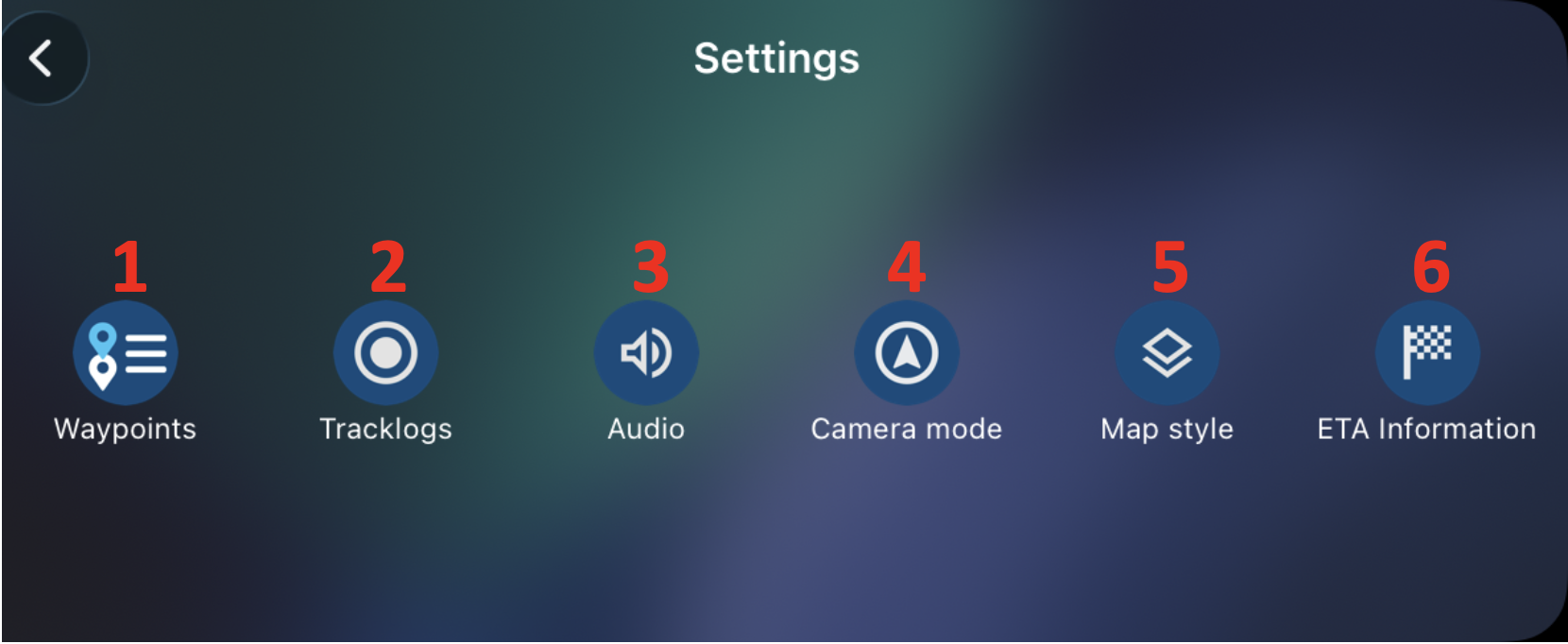
- Routenpunkte: Tippen Sie hier, um die Liste der Routenpunkte anzuzeigen;
- Tracklogs: Starten Sie hier Ihren Tracklog. Anschließend können Sie ihn im selben Menü pausieren, speichern oder löschen oder Ihre Statistiken anzeigen;
- Audio: Wählen Sie hier, ob Sie Sprachanweisungen erhalten möchten oder nicht;
- Kameramodus: Wechseln Sie zwischen Norden, Fahrtrichtung und Automatisch, um Ihre Orientierung auf der Karte nach Ihren Wünschen anzuzeigen;
- Kartenstil: Wählen Sie hier zwischen Satellit und Standard und legen Sie fest, ob das Design automatisch wechseln oder standardmäßig hell oder dunkel sein soll;
- ETA-Informationen: Legen Sie fest, welche Informationen Sie zu Ankunftszeit, Dauer und Entfernung sehen möchten.
 Wenn Sie zur Liste der Routenpunkte wechseln, finden Sie dort alle Informationen, die Sie für diese Routenpunkte angegeben haben. Dazu gehören beispielsweise die Farbe, der Name und eventuelle zusätzliche Informationen. Tippen Sie auf einen Routenpunkt, um direkt zu diesem Routenpunkt zu navigieren.
Tippen Sie auf die Schaltfläche oben rechts, um direkt zum Start oder zum nächstgelegenen Routenpunkt zu navigieren.
Android Auto
Mit MyRoute-app können Sie auch mit Android Auto navigieren. ACHTUNG! Die Sprache in den Screenshots ist Englisch, aber wenn Sie die Funktion selbst verwenden, wird selbstverständlich die Sprache der App verwendet.
Startbildschirm
Wenn Sie Android Auto starten, ohne die Navigation über die App zu starten, wird die Karte angezeigt. Tippen Sie auf den Bildschirm, um die folgenden Optionen anzuzeigen.
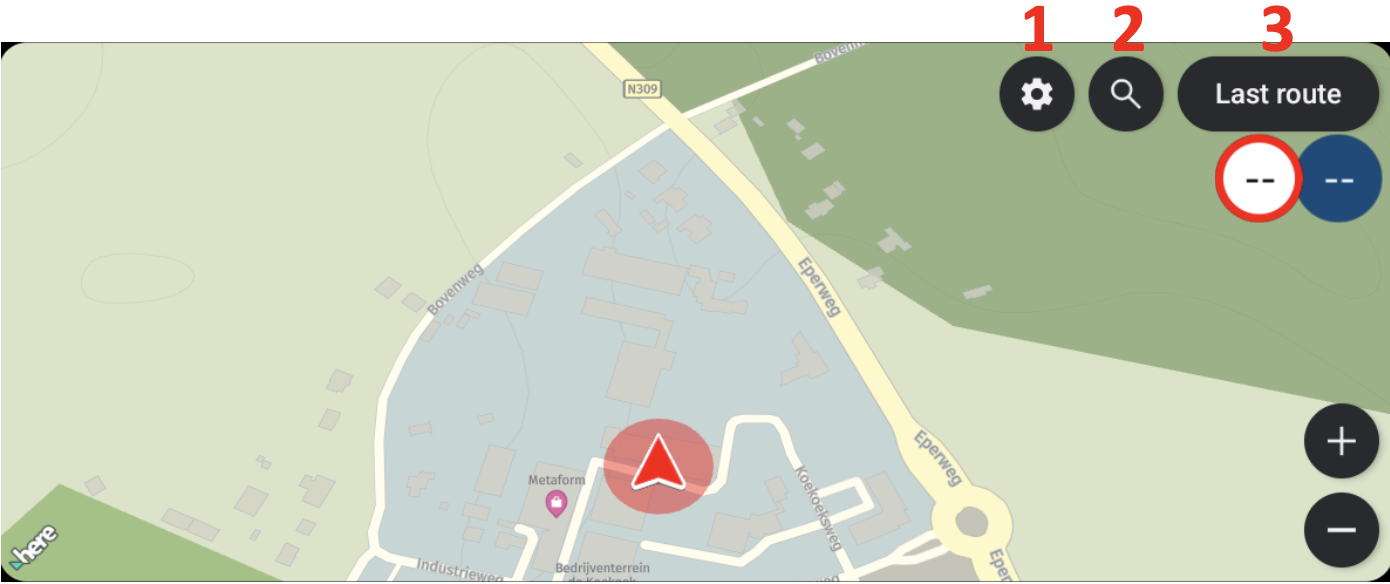
- Einstellungen öffnen;
- Nach einem Ziel suchen;
- Letzte Route starten.
Unter den Einstellungen finden Sie folgende Optionen:
- Tracklogs: Starten Sie hier Ihren Tracklog. Anschließend können Sie ihn im selben Menü pausieren, speichern oder löschen oder Ihre Statistiken anzeigen;
- Kameramodus: Wechseln Sie zwischen Norden, Fahrtrichtung und Automatisch, um Ihre Orientierung auf der Karte nach Ihren Wünschen anzuzeigen;
- Kartenstil: Wählen Sie hier zwischen Satellit und Standard und legen Sie fest, ob das Design automatisch wechseln oder standardmäßig hell oder dunkel sein soll;
- Reisemodus: Passen Sie hier Ihren Reisemodus an.
Tippen Sie auf die Lupe, um zum Suchbildschirm zu gelangen. Hier können Sie unter anderem Ihre Routen, typische POIs wie Restaurants und Tankstellen sowie eine Tastatur finden, über die Sie nach einer Adresse suchen können.
Navigation starten
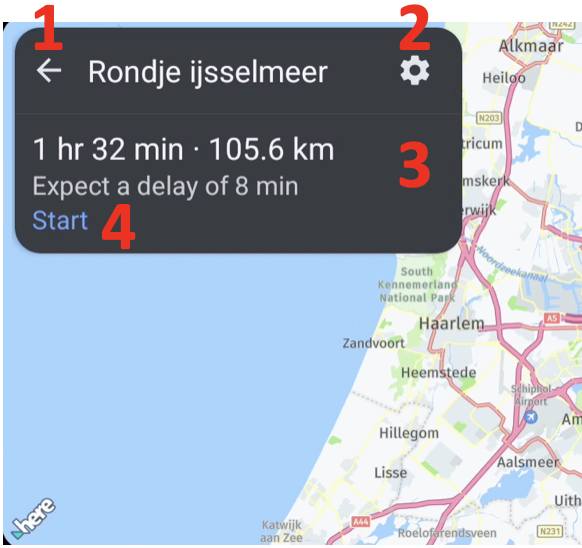
Wenn Sie eine Route oder ein Ziel gefunden haben, wird der folgende Bildschirm angezeigt.
- Zurück: Zum Startbildschirm zurückkehren;
- Einstellungen: Legen Sie hier fest, welche Straßen erlaubt bzw. nicht erlaubt sind;
- Routeninformationen: Hier sehen Sie Informationen zu Ihrer Route bzw. Ihrem Ziel;
- Start: Tippen Sie hier, um die Navigation zu starten.
Navigationsbildschirm
Der Navigationsbildschirm zeigt, was innerhalb der Einschränkungen von Android Auto möglich ist, sowie selbstverständlich die Funktionen, die Sie in den Einstellungen aktiviert haben. 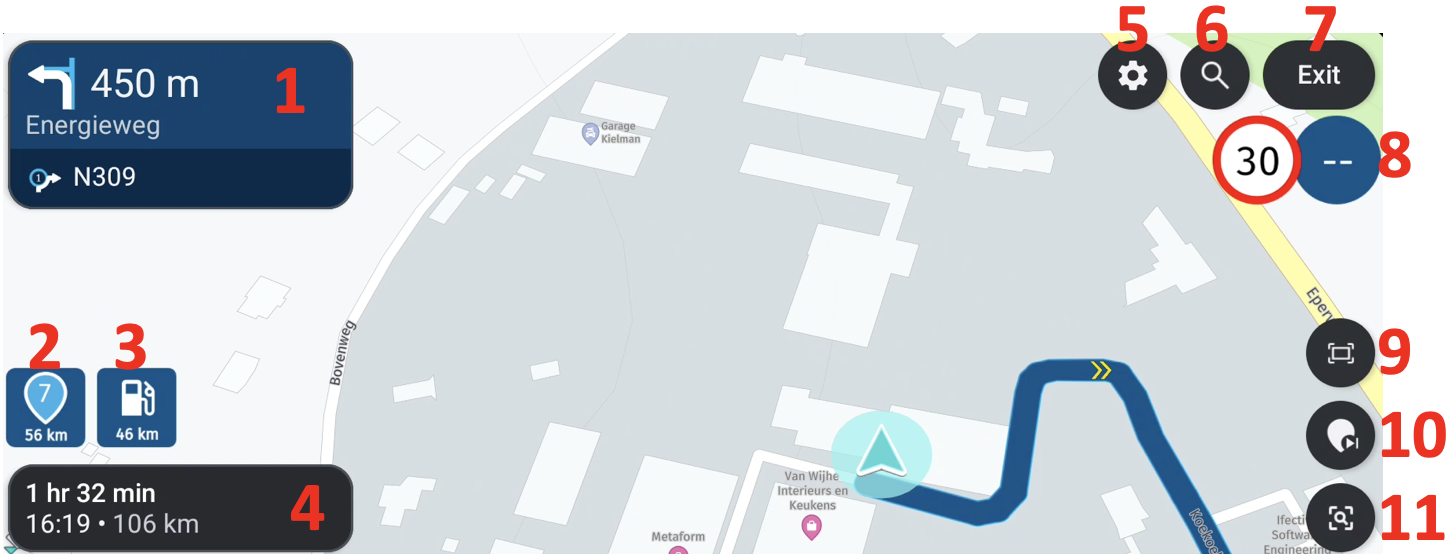
- Navigationsanweisungen: Hier sehen Sie alle für die Navigation erforderlichen Anweisungen;
- Nächster Routenpunkt: Wenn eine Route angezeigt wird, wird hier der nächste Routenpunkt angezeigt;
- Tankstelle: Hier sehen Sie, wie weit die nächste Tankstelle entfernt ist;
- Informationen: Hier sehen Sie die Ankunftszeit sowie die verbleibende Zeit und Entfernung;
- Einstellungen: Öffnen Sie während der Navigation die Einstellungen;
- Suchen: Fügen Sie hier bei Bedarf einen Zwischenstopp hinzu;
- Schließen: Tippen Sie hier, um die Navigation zu schließen;
- Geschwindigkeit: Hier werden die zulässige Geschwindigkeit und Ihre aktuelle Geschwindigkeit angezeigt;
- Gesamte Route: Die gesamte Route anzeigen;
- Wegpunkt überspringen: Wenn Sie eine Route fahren, können Sie hier den nächsten Routenpunkt überspringen;
- Anzeigeoptionen: Tippen Sie hier, um die Zoom-Schaltflächen einzublenden und sich auf der Karte zu bewegen.
Navigationseinstellungen
Während die Navigation läuft, können Sie die Navigationseinstellungen öffnen, indem Sie auf den Bildschirm und anschließend auf das Zahnrad tippen. Sie sehen dann die folgenden Optionen.
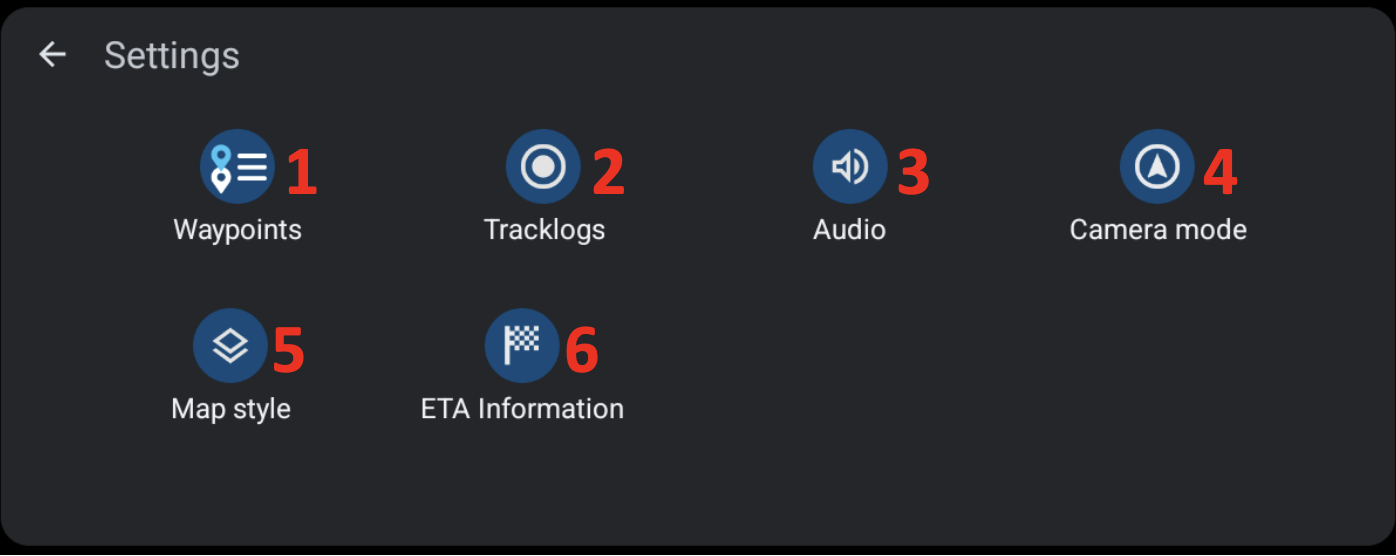
- Routenpunkte: Tippen Sie hier, um die Liste der Routenpunkte anzuzeigen;
- Tracklogs: Starten Sie hier Ihren Tracklog. Anschließend können Sie ihn im selben Menü pausieren, speichern oder löschen oder Ihre Statistiken anzeigen;
- Audio: Wählen Sie hier, ob Sie Sprachanweisungen erhalten möchten oder nicht;
- Kameramodus: Wechseln Sie zwischen Norden, Fahrtrichtung und Automatisch, um Ihre Orientierung auf der Karte nach Ihren Wünschen anzuzeigen;
- Kartenstil: Wählen Sie hier zwischen Satellit und Standard und legen Sie fest, ob das Design automatisch wechseln oder standardmäßig hell oder dunkel sein soll;
- ETA-Informationen: Legen Sie fest, welche Informationen Sie zu Ankunftszeit, Dauer und Entfernung sehen möchten.
 Wenn Sie zur Liste der Routenpunkte wechseln, finden Sie dort alle Informationen, die Sie für diese Routenpunkte angegeben haben. Dazu gehören beispielsweise die Farbe, der Name und eventuelle zusätzliche Informationen. Tippen Sie auf einen Routenpunkt, um direkt zu diesem Routenpunkt zu navigieren.
Tippen Sie auf die Schaltfläche oben rechts, um direkt zum Start oder zum nächstgelegenen Routenpunkt zu navigieren.
Klicken Sie hier und öffnen Sie ein frühere Anleitung der App
1. App - Anfang
2. App - Basis
3. App - Konto